2023. 3. 13. 23:17ㆍ도와줘/컴퓨터
여러가지가 있겠지만, 윈도우 컴퓨터 원격 제어에 가장 많이 쓰이는 프로그램을 꼽으라면 팀즈 뷰어, 크롬 원격 데스크톱, 그리고 윈도우 내장 원격 제어 프로그램이 주로 언급될 것 같아요.
팀즈 뷰어야 워낙 유명해서 상용으로도 많이 쓰이고요, 크롬 원격 데스크톱은 팀즈 뷰어에 비해 좀 구린 면이 있지만 그래도 설정과 사용 방법이 쉬워서 많이들 쓰이죠.
그래서 오늘은 "비교적" 덜 알려진 윈도우 내장 원격 제어 프로그램을 소개해드리려고 해요~!
RD(Remote Desktop)라고도 불리는데요, 윈도우에 내장되어 있고 Microsoft사가 직접 제작했기 때문에 깔끔하고 신뢰할 만합니다. 물론 많은 MS 기본 앱들은 구리지만... 이건 괜찮은 편이에요😉

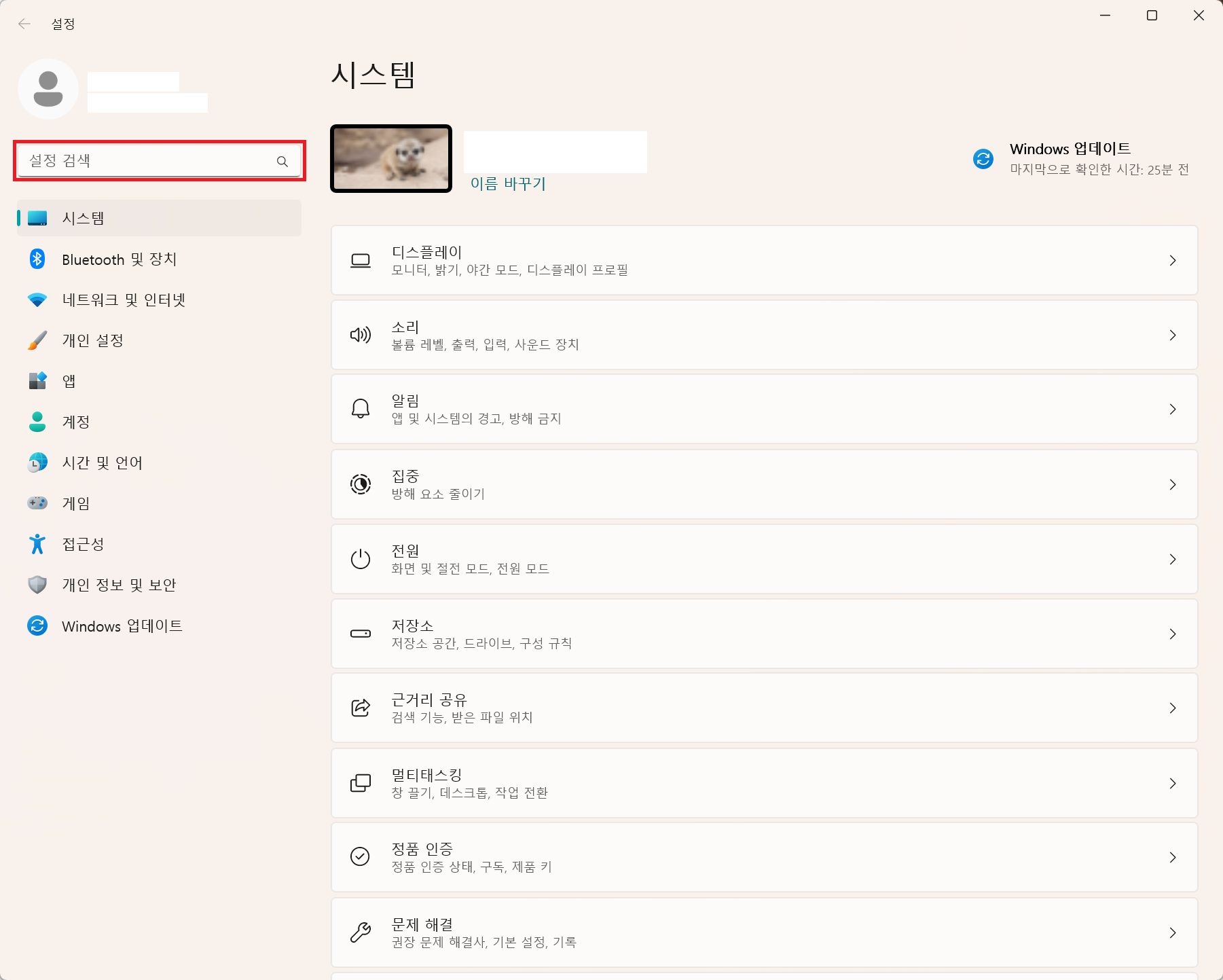
먼저, 설정에서 검색창에다가 '원격'을 입력해주세요.
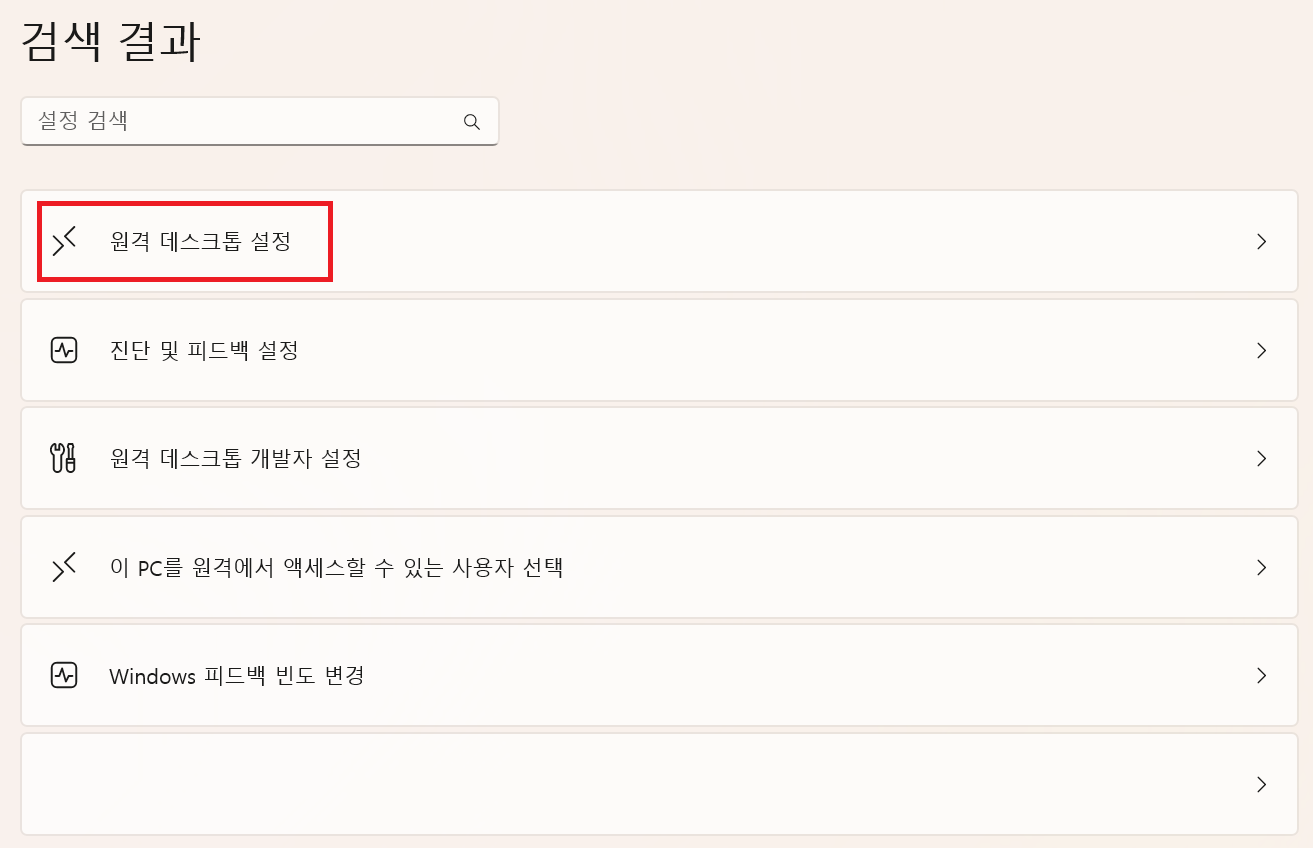
그럼 아래와 같은 검색 결과가 뜨는데, 원격 데스크톱 설정을 클릭해줍니다.
원격 데스크톱 설정을 '켬'으로 바꾸어줍니다.
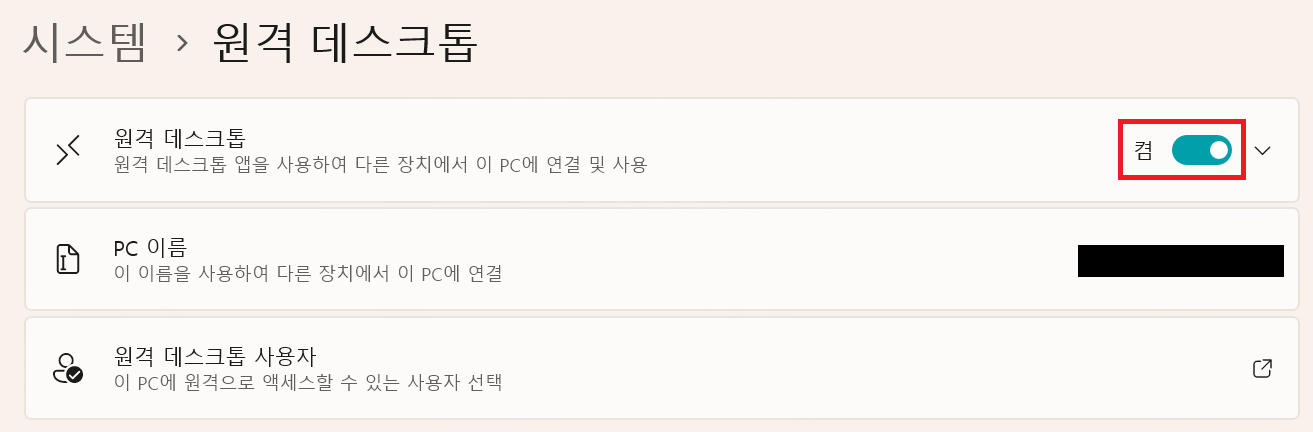
컴퓨터에서 원격 데스크톱 설정이 끝났습니다.
이제 휴대폰에서 접속할 수 있게 하면 되는데요...!
먼저 아래와 같은 프로그램을 다운받으세요.
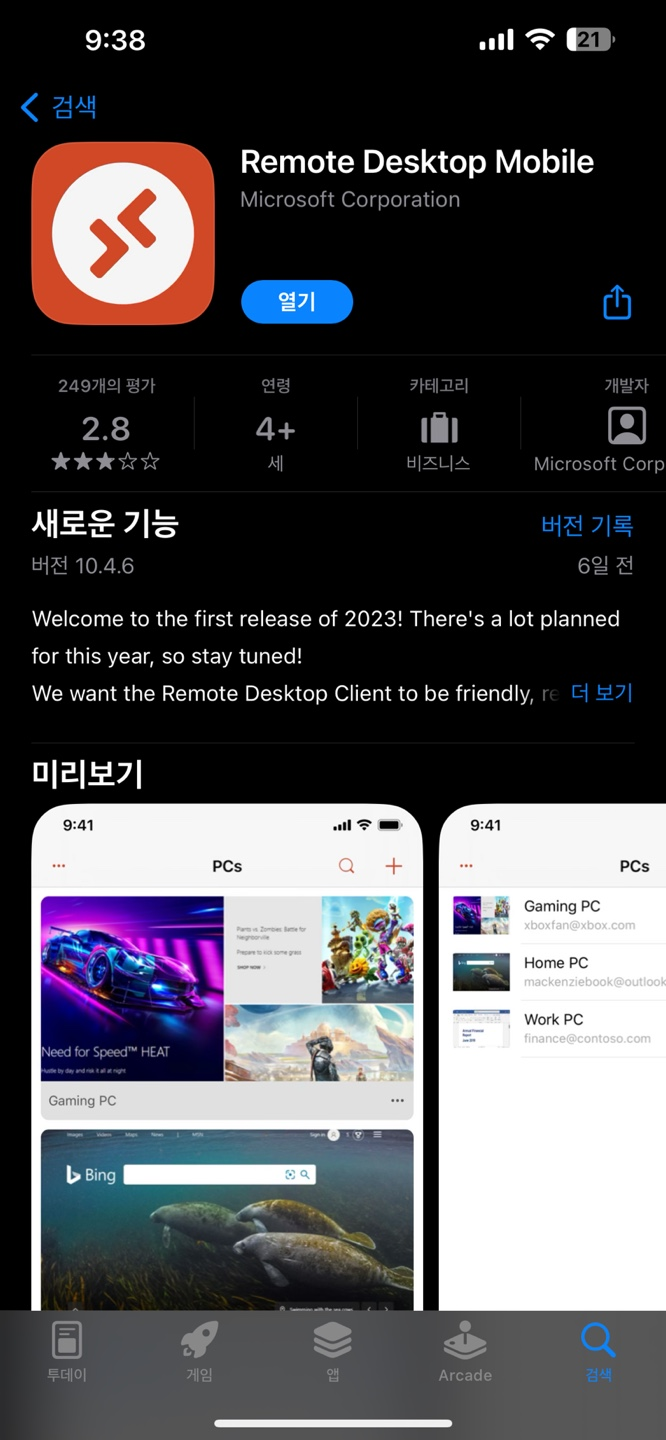
Remote Desktop Mobile이라는 앱을 다운받아요.
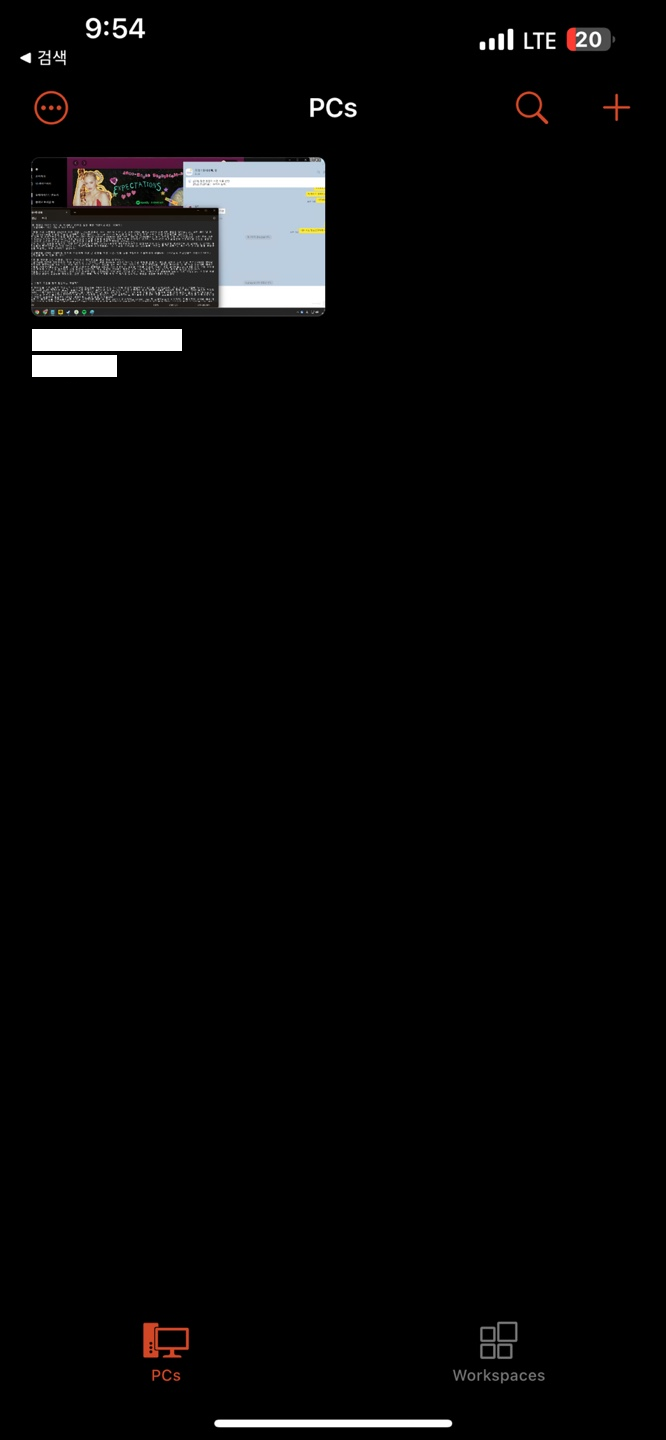
저는 이미 컴퓨터를 연결해두었는데, 처음 다운받았으면 아무것도 없을 거에요.
우측 상단의 + 버튼을 눌러서 접속 대상 컴퓨터를 추가해줍시다.

+ 버튼을 누르면 이런 메뉴가 뜨구요, Add PC를 해줍니다.
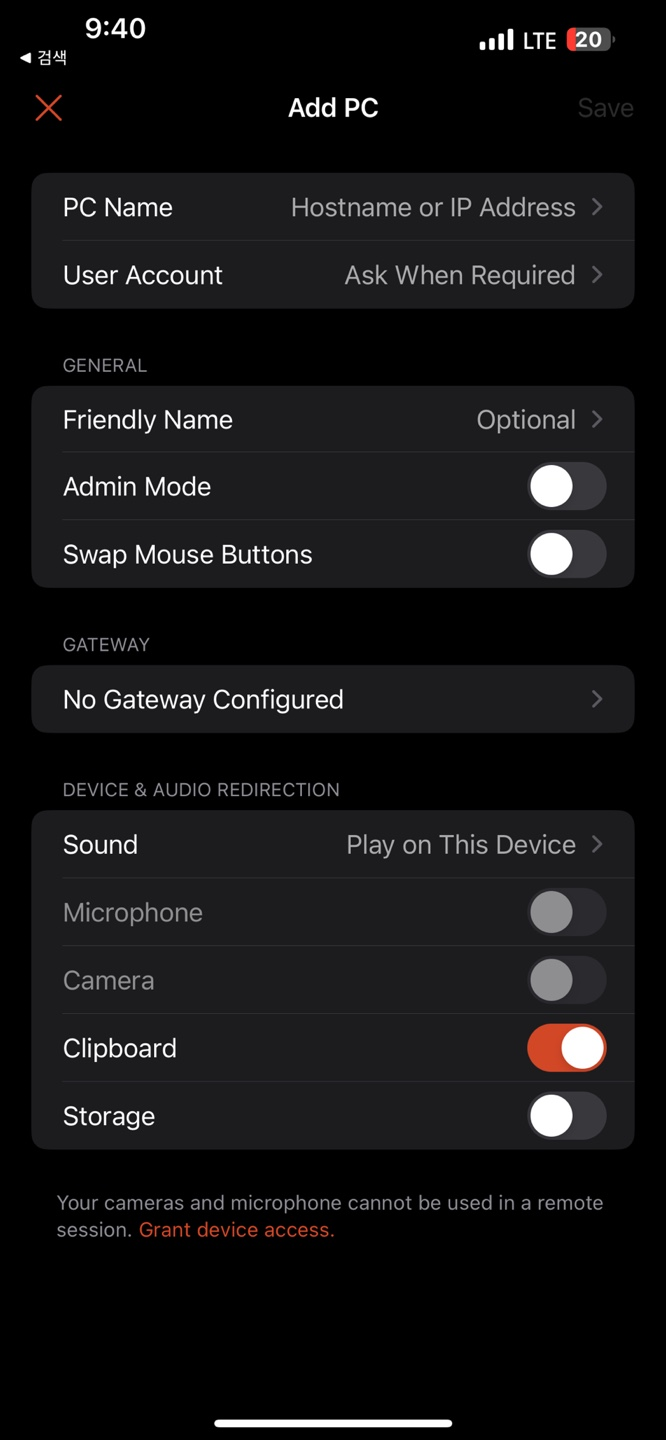
PC Name에는 자신의 컴퓨터의 IP 주소를 입력해줍니다. IP 주소를 모른다면, https://whatismyipaddress.com/ 여기에 접속해서 IPv4 주소를 확인할 수 있습니다. XXX.XXX.XXX.XXX 주소를 넣어주고요.
User Account에 들어가서 Add User Account에서 컴퓨터에서 사용중인 계정의 유저 이름과 비밀번호를 입력해줍니다.
그 후 Save 버튼을 누르면 자신의 PC가 추가된 것을 확인할 수 있어요.
크롬 원격 데스크톱은 화면을 그대로 받아오는 방식이라서 화질이 좋지 않습니다. 대신 모니터에 뜨는 영상을 그대로 가져오기 때문에 해상도가 그대로 유지돼요.
이와 달리 윈도우 원격 데스크톱은 휴대폰에서 별개로 작동되는 느낌이라 해상도가 휴대폰에 맞게 조정되고, 고화질이 유지됩니다.
각자 장단점은 있는 거지만, 정밀한 작업이 아닐 때에는 크롬에 비해 윈도우가 훨씬 편한 경우도 많다고 생각되네요😊
'도와줘 > 컴퓨터' 카테고리의 다른 글
| 윈도우11 설치 가능 여부 확인, 다운로드, USB 만들기 (0) | 2023.03.19 |
|---|---|
| 이때까지 복사했던 기록? 윈도우 클립보드 기록 보기 기능! (0) | 2023.03.19 |
| 유클리드 호제법에 대한 쉬운 설명과 증명 (0) | 2023.03.18 |
| 바탕화면에 내 PC, 제어판 아이콘 만들기 (0) | 2023.03.18 |
| Namelix - 이름 짓는 데 도움되는 서비스, 네이밍 사이트 (0) | 2023.03.13 |