2023. 3. 20. 01:15ㆍ도와줘/컴퓨터
크롬, 엣지, 웨일 등
크롬 기반 브라우저(정확히는 크로미움 기반 브라우저)를 이용하고 계신다면
유튜브 영상을 회전해서 보는 것이 어렵지 않아요🥰
먼저 아래 링크로 접속해주세요!!!
*Improve YouTube!*🎧(for YouTube + Video)
유튜브를 깔끔하고 스마트하게 만들어줍니다! 유튜브 비디오의 색상, 광고 제거, 음량, 배속, 채널 툴, 스타일, HD, 광고 차단, 태그, 키워드, 재생목록
chrome.google.com
접속하시면 아래와 같은 페이지가 표시됩니다!

여기서 Chrome에 추가 버튼을 눌러주세요!
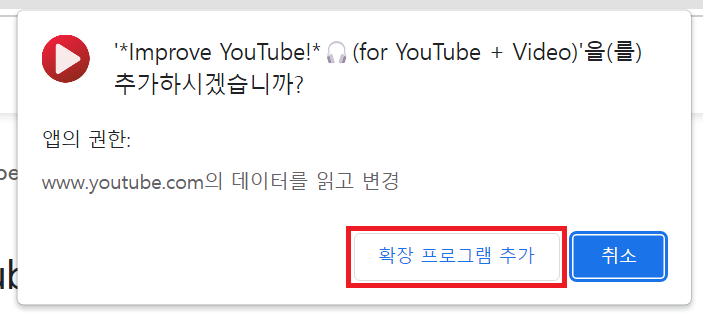
이런 대화상자가 표시되는데요,
여기서 확장 프로그램 추가를 눌러서 크롬 익스텐션을 설치해줍니다!

우측 상단 퍼즐 모양을 누르면, 확장 프로그램 메뉴가 표시돼요!
여기서 아까 설치한, "*Improve YouTube! ..."을 클릭해주세요~

ImprovedTube라는, 아까 설치한 확장 프로그램의
메뉴가 표시돼요👍
여기서 Player 버튼을 눌러주세요!
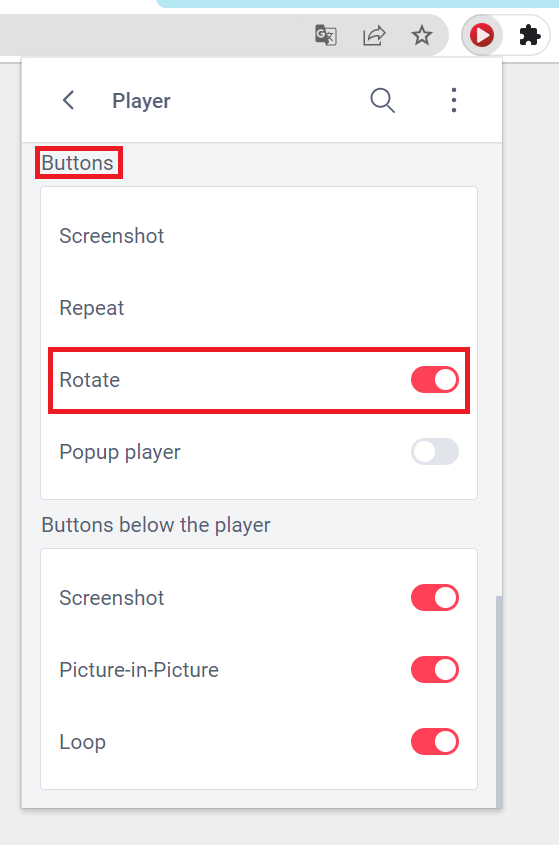
밑으로 스크롤하다보면,
Buttons라는 메뉴 그룹에 Rotate라는 항목이 있어요!!!
이걸 ON해주세요!
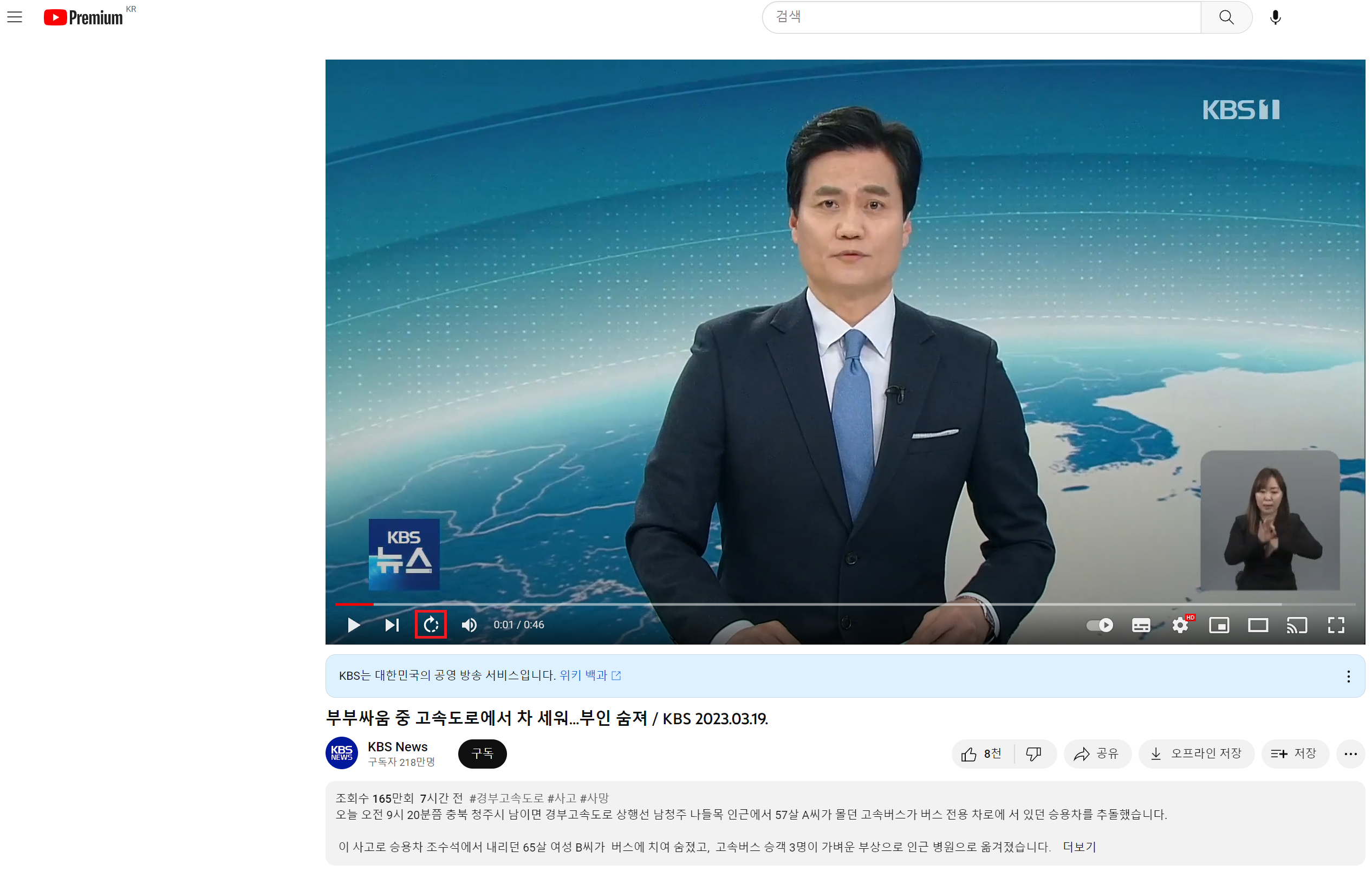
자, 이제 영상을 틀어서 보면 왼쪽 아래에
재생 버튼 오른쪽, 다음 영상 버튼 오른쪽에
즉 3번째에 회전 버튼이 생겼죠?!!!
이제 다 끝났어요. 당신은 성공했습니다 :)

축하드려요ㅎㅎ
이제 시험해볼까요?
아까 위의 회전 버튼을 누르면...!!!
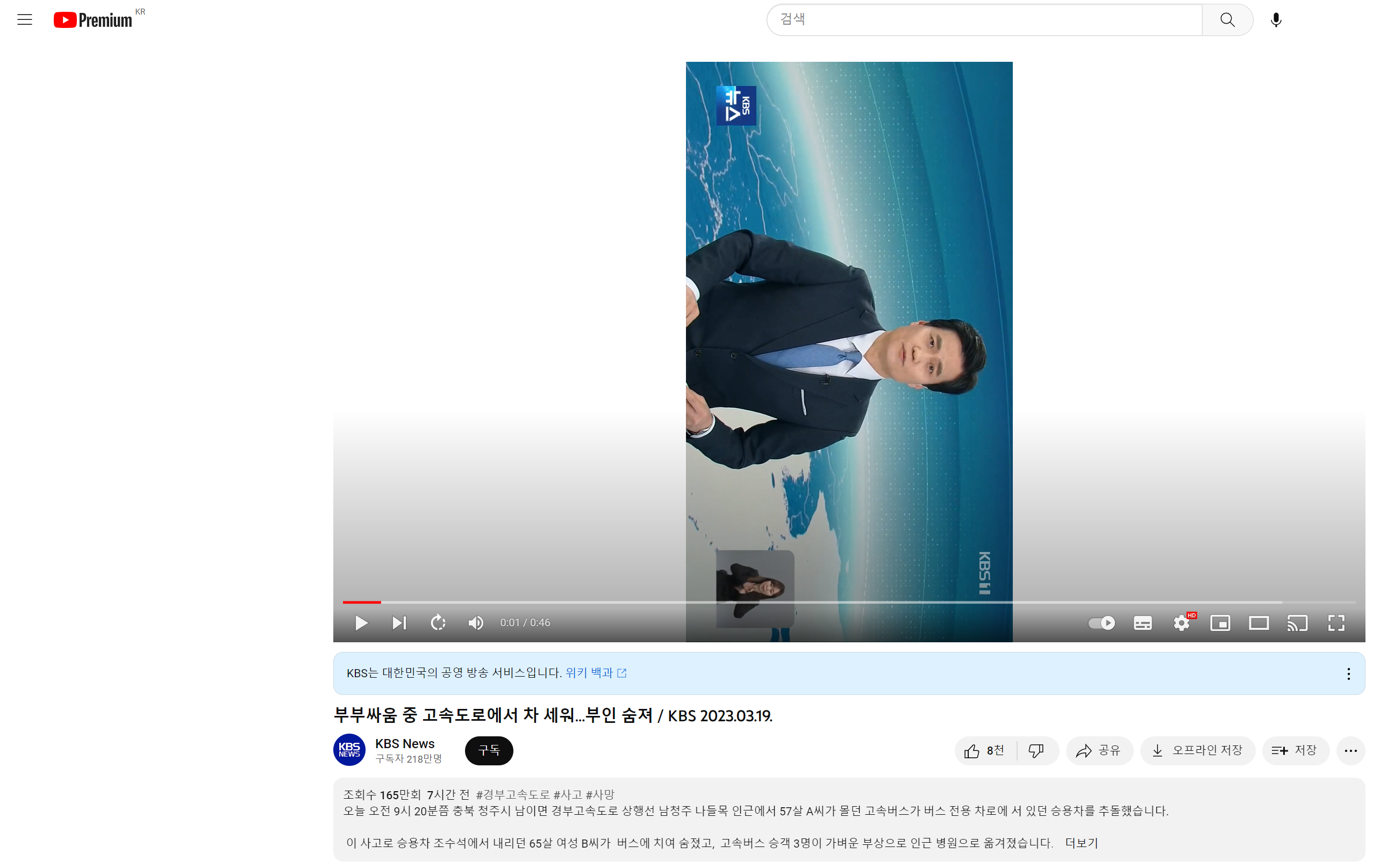
짜잔~~~
영상이 이렇게 시계방향으로 90도 회전합니다!!!
더 돌리면 시계방향으로 계속 회전해요😊
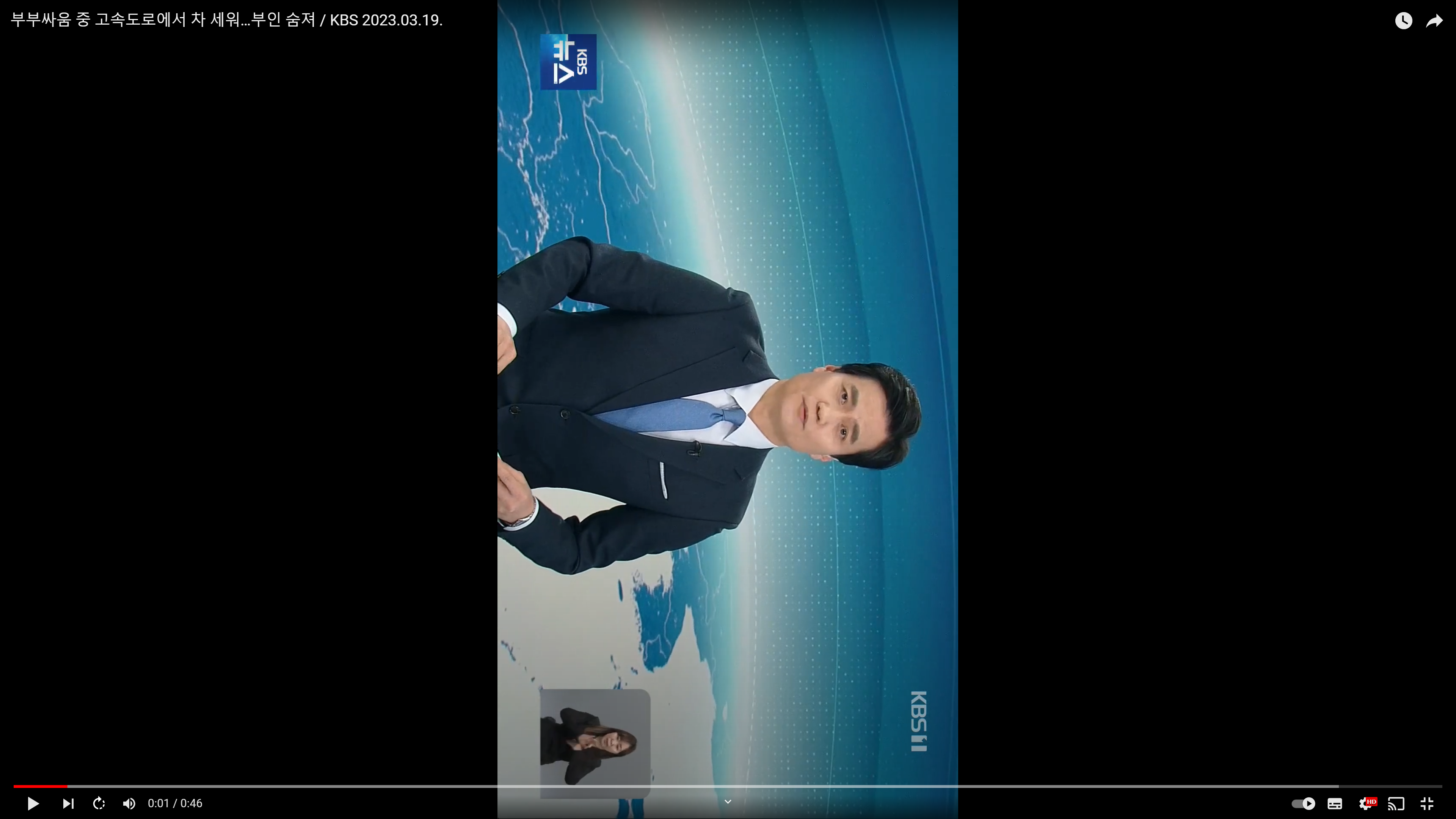
전체화면으로 해도 그대로 회전한 상태로 유지되구요~~~!
정말 좋죠?
요즘은 세로 영상이 회전되어서 올라오는 경우가 많은데,
이 확장 프로그램을 사용하면 유튜브 영상 회전이 가능해서 너무 좋더라구요 :)
지금까지 유튜브 영상을 회전해서 보는
가장 쉬운 방법을 설명해드렸습니다!!!
궁금한 게 있다면 댓글로 물어봐주세요🙃🙃🙃
'도와줘 > 컴퓨터' 카테고리의 다른 글
| 무료 사진 사이트를 정리해볼게용 (0) | 2023.03.21 |
|---|---|
| [백준 19532번] 수학은 비대면강의입니다 (0) | 2023.03.20 |
| 윈도우11 설치 가능 여부 확인, 다운로드, USB 만들기 (0) | 2023.03.19 |
| 이때까지 복사했던 기록? 윈도우 클립보드 기록 보기 기능! (0) | 2023.03.19 |
| 유클리드 호제법에 대한 쉬운 설명과 증명 (0) | 2023.03.18 |